


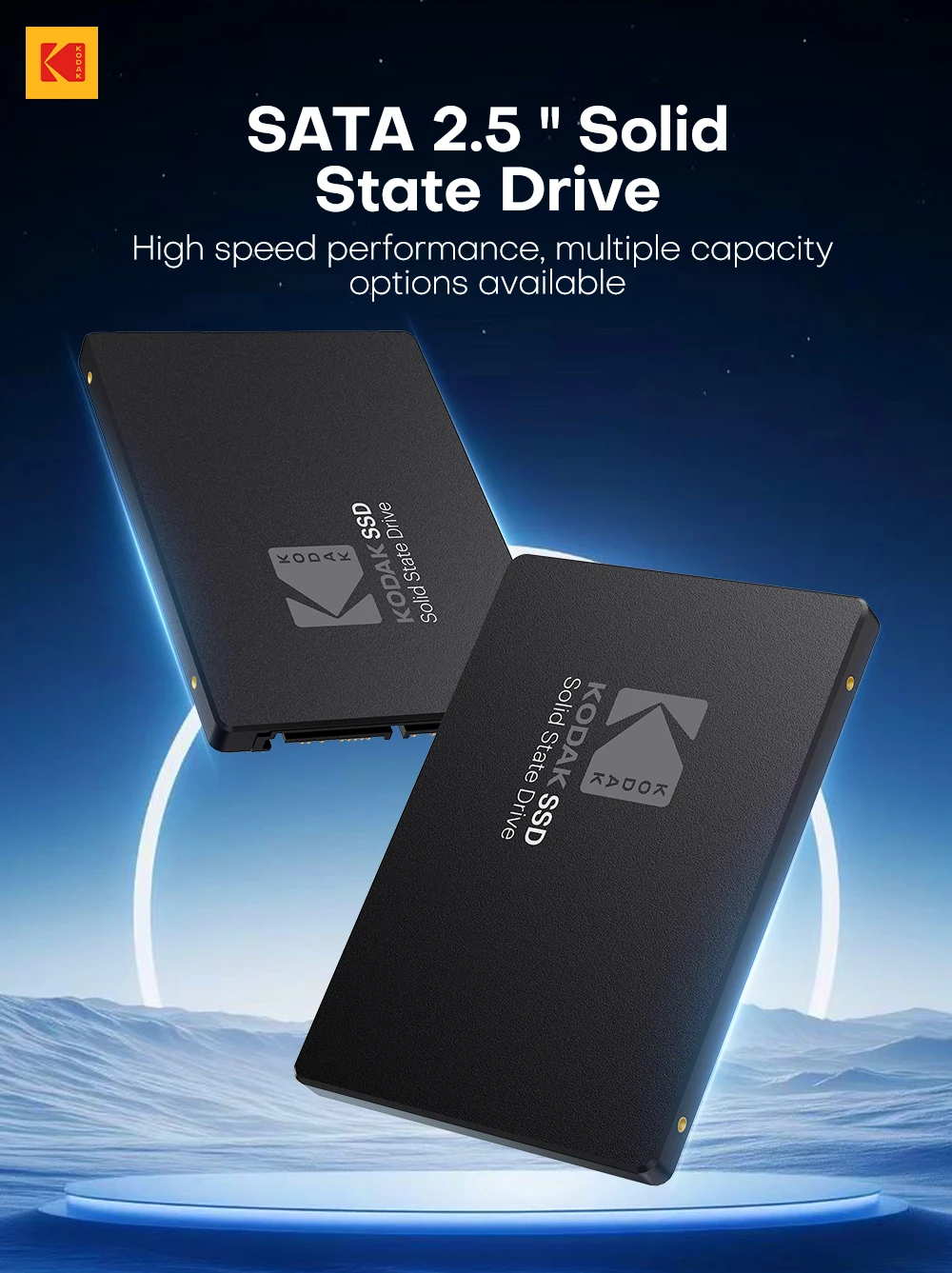
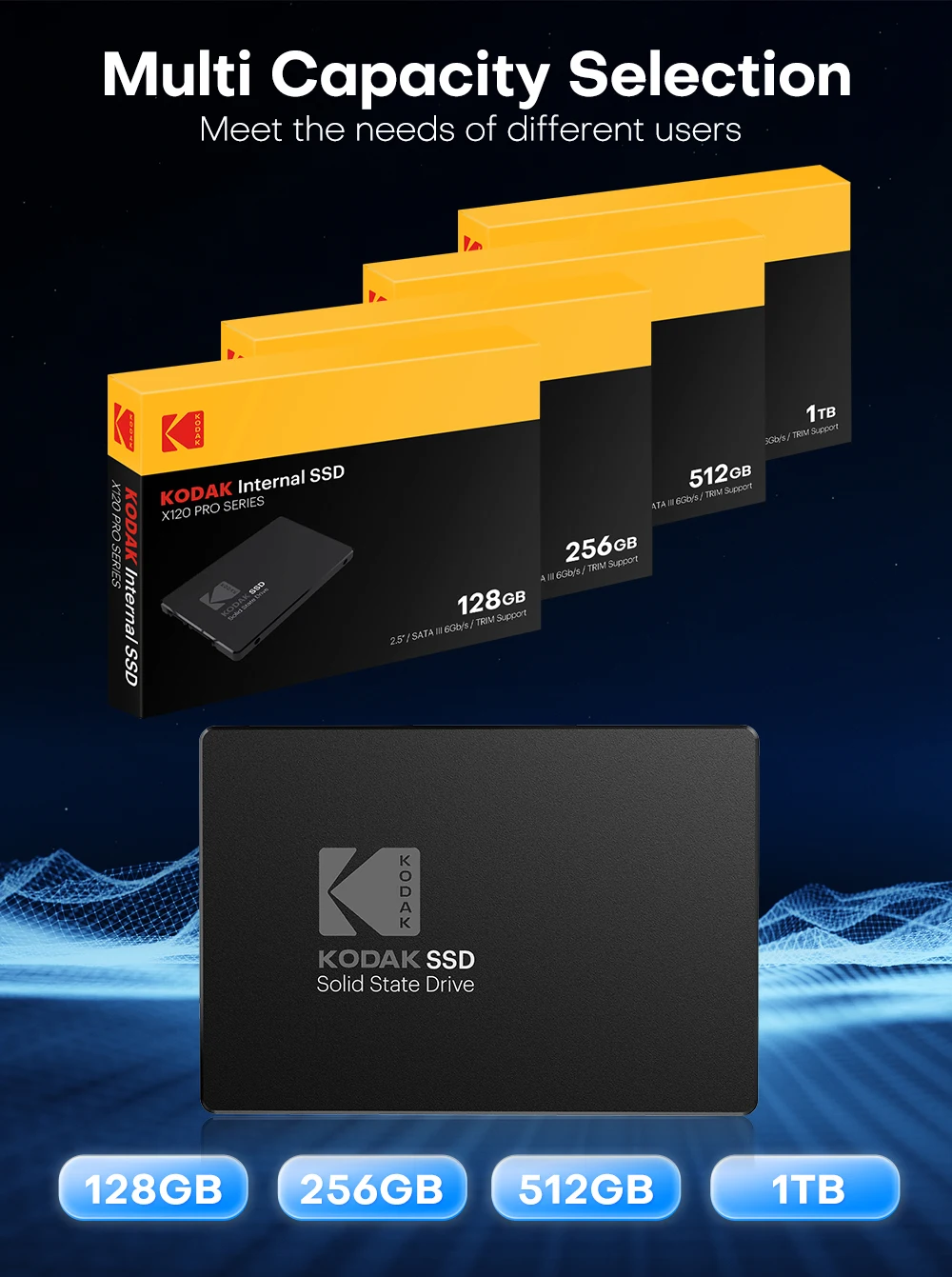
SSD KODAK SATA3 de 2,5 polegadas 1TB 512GB 256GB 128GB Unidade de Estado Sólido Interna SATA III 3D NAND para Desktop, Laptop e PC
R$2.174,99
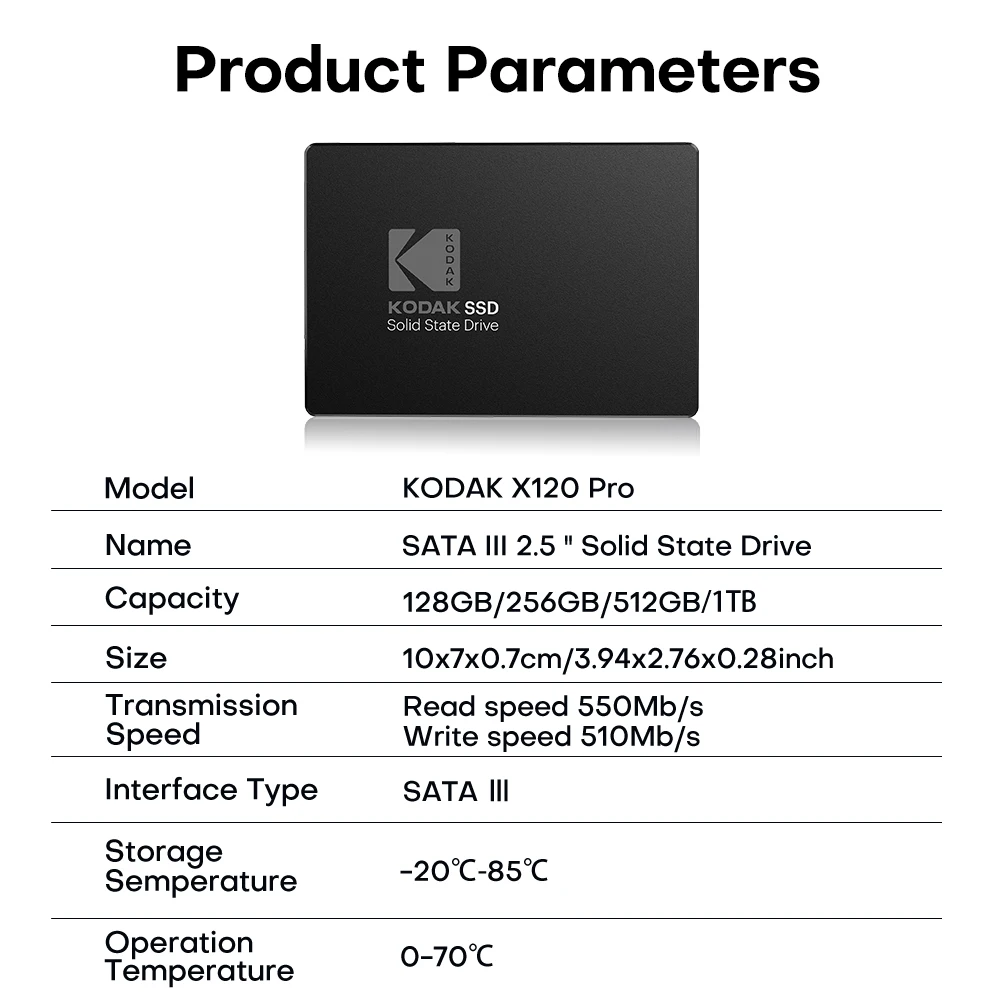
Nome da marca: Kodak
Origem: CN (Origem)
Aleta de resfriamento: Não
Tipo de ônibus: SATA III
Tipo de flash Nand: TLC
Protocolo de transporte: AHCI
Tipo de Interface: SATA
Tipo de Interface: SATA II
Tipo de Interface: SATA III
Controlador: SMI/Other
RGBs: Não
Tamanho: 2.5"
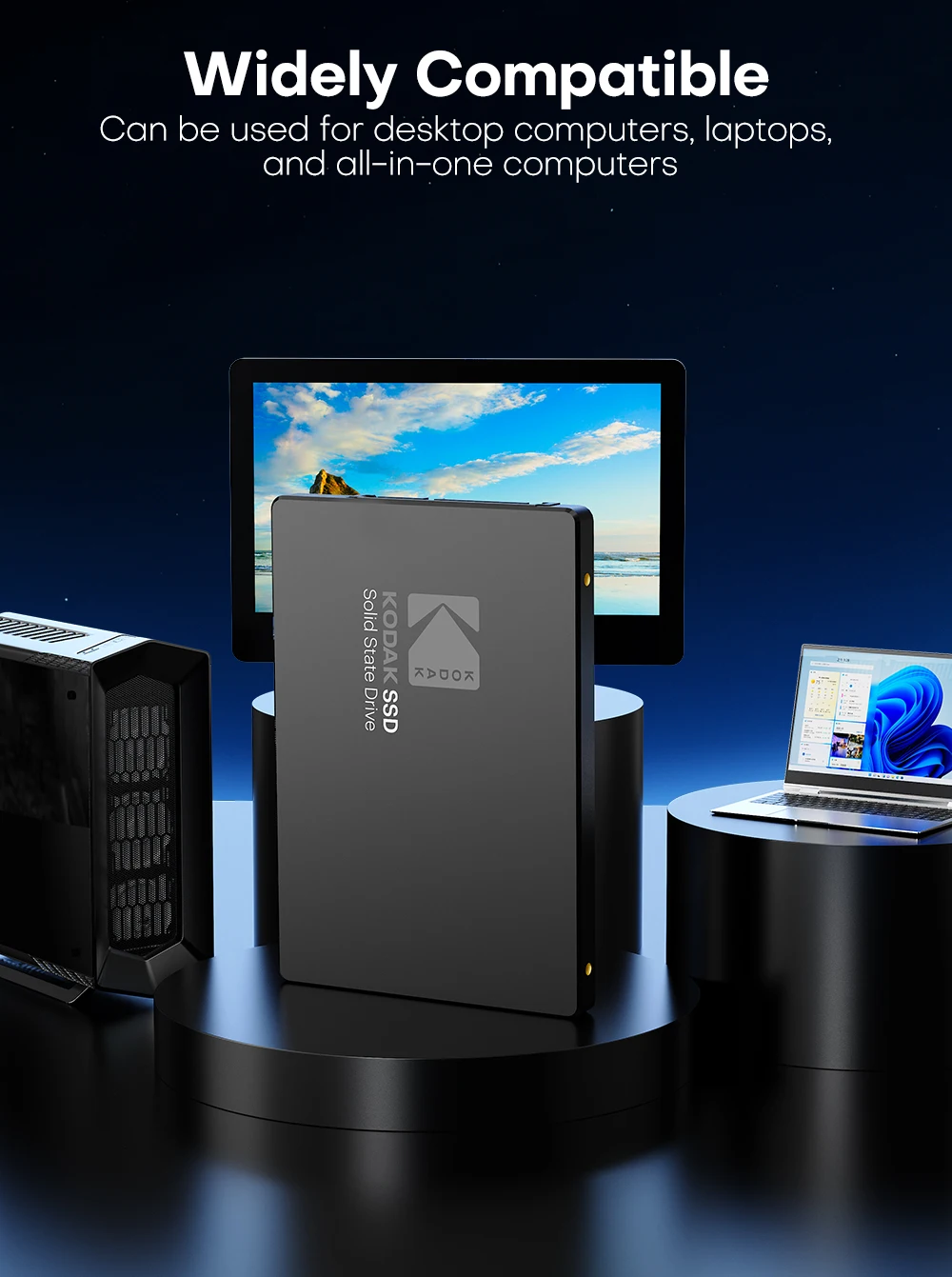
Aplicação: Área de trabalho
Aplicação: PORTÁTIL
Produto Químico de Alta Preocupação: Nenhum
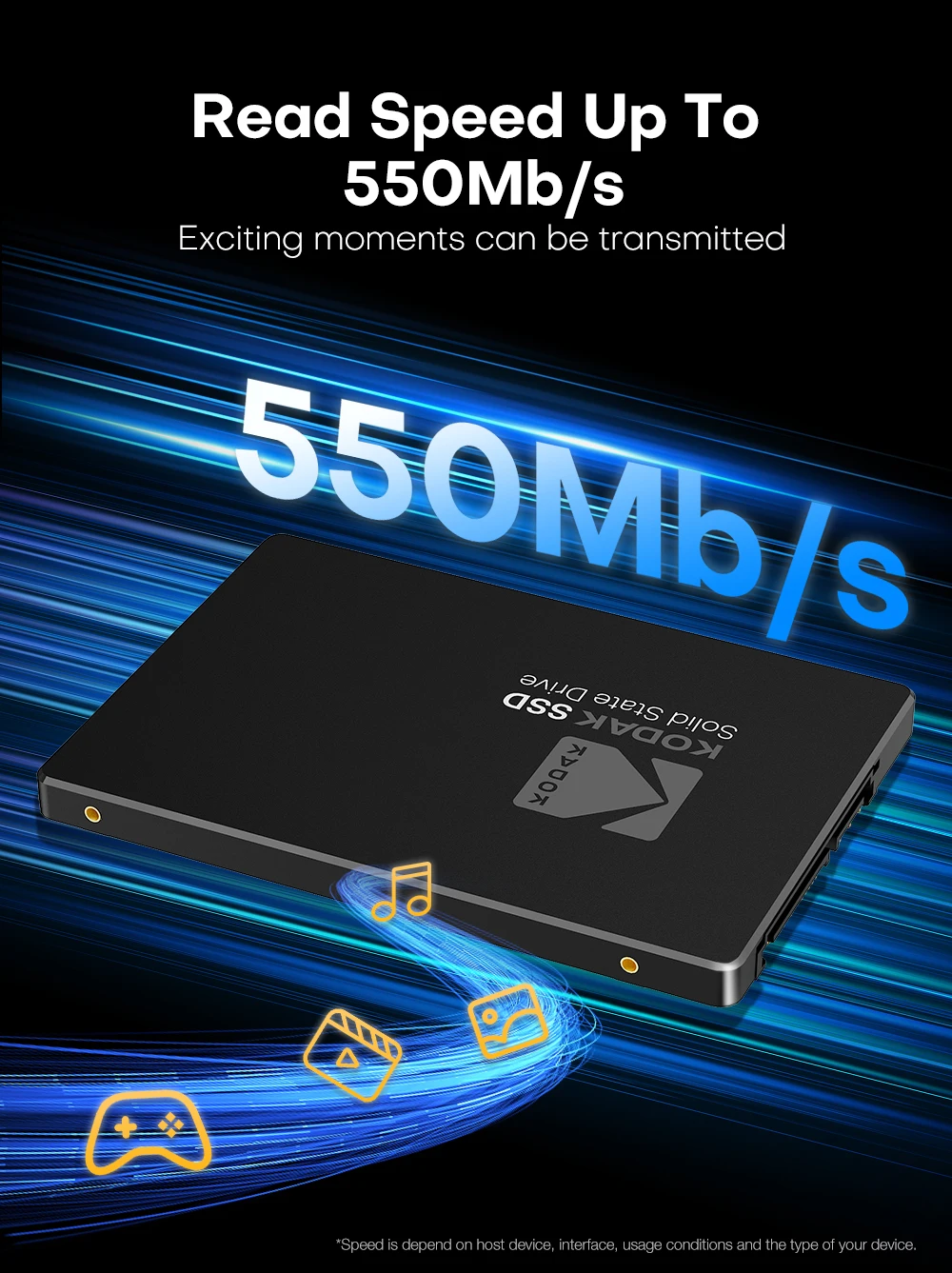
Leitura sequencial máxima: 550
Pacote: Sim
Tipo: Interno
Gravação sequencial máxima: 520
Estilo: disco rígido
Certificação: CE
Nand Flash: TLC/QLC
Guia de instalação de SSD para computadores desktop
Precauções de Manuseio
Ao manusear o SSD, aterre-se primeiro, pois a descarga eletrostática (ESD) pode danificar o drive e outros componentes do computador.Recomenda-se o uso de uma pulseira antiestática ou luva para evitar danos.
Etapa 1: prepare seu sistema
Antes de iniciar a instalação, desligue o sistema do computador e desconecte o cabo de alimentação.
Passo 2: Acessar e Preparar a Compartimento de Unidade
Remova a caixa do computador (consulte o manual do proprietário do computador).Localize e identifique os conectores SATA do seu sistema.Consulte o manual do seu computador para obter informações sobre como remover o disco rígido existente.
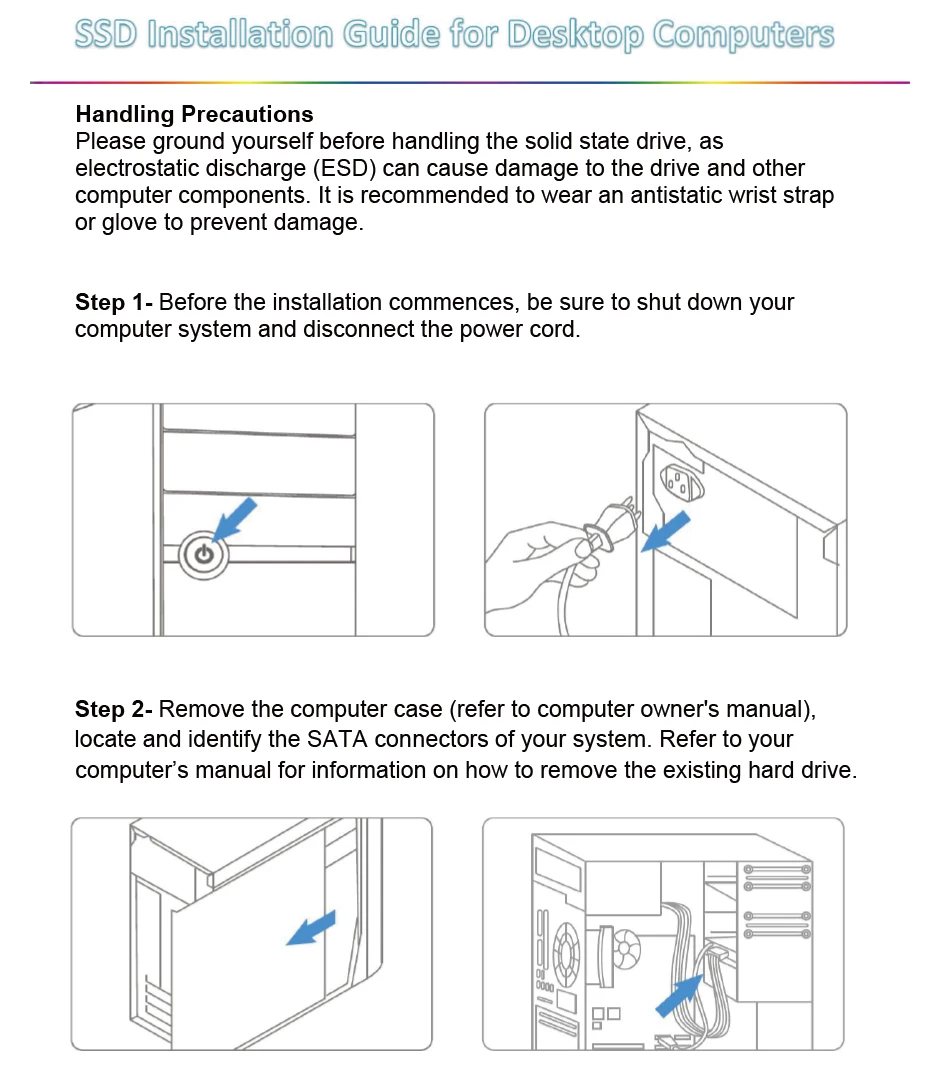 Etapa 3: Conecte os cabos
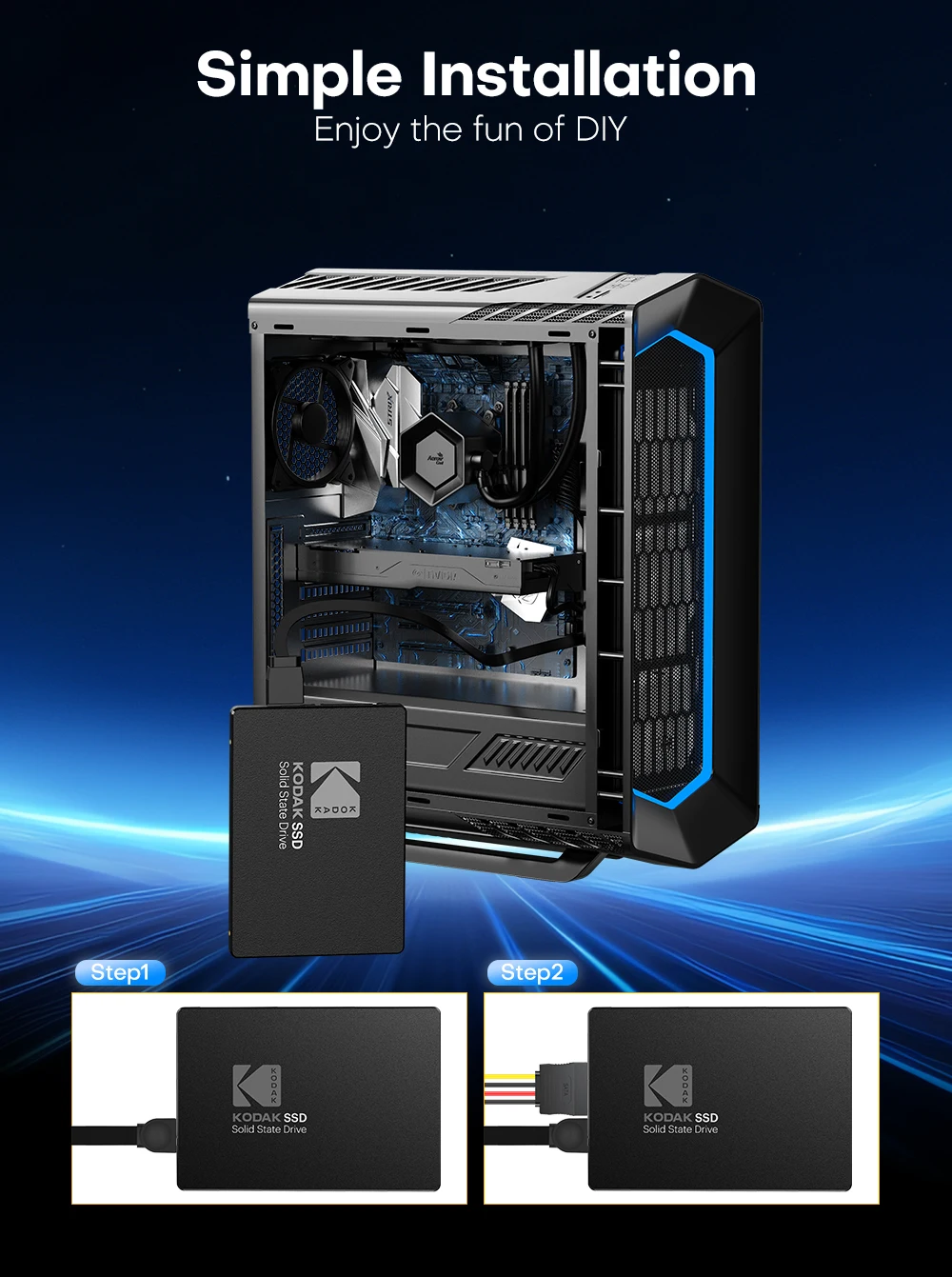
Os cabos SATA da placa-mãe devem ser conectados aos conectores de dados e alimentação SATA na unidade de estado sólido.Esteja ciente de que o conector SATA em forma de L só pode ser encaixado em uma direção.Antes de pressioná-los na posição, certifique-se de alinhar corretamente os conectores SATA e os conectores da unidade de estado sólido.
Etapa 4: monte o SSD
As unidades de estado sólido podem ser montadas com segurança com parafusos.
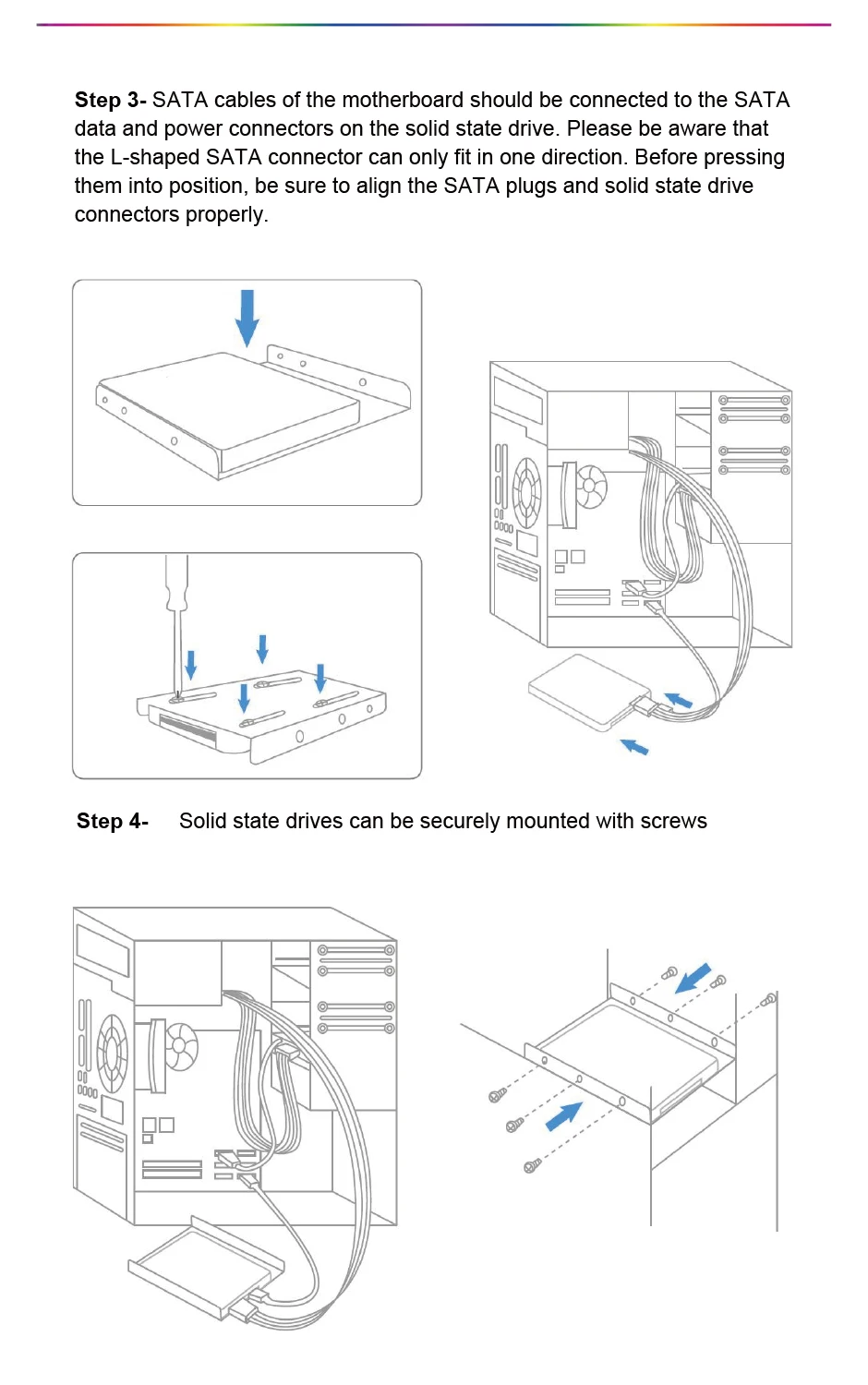 Passo 5: Remontar e Ligar
Após a conclusão da instalação, restaure a caixa à sua posição original e reconecte a alimentação.
Etapa 6: verifique a instalação
Ligue o computador para verificar a instalação. 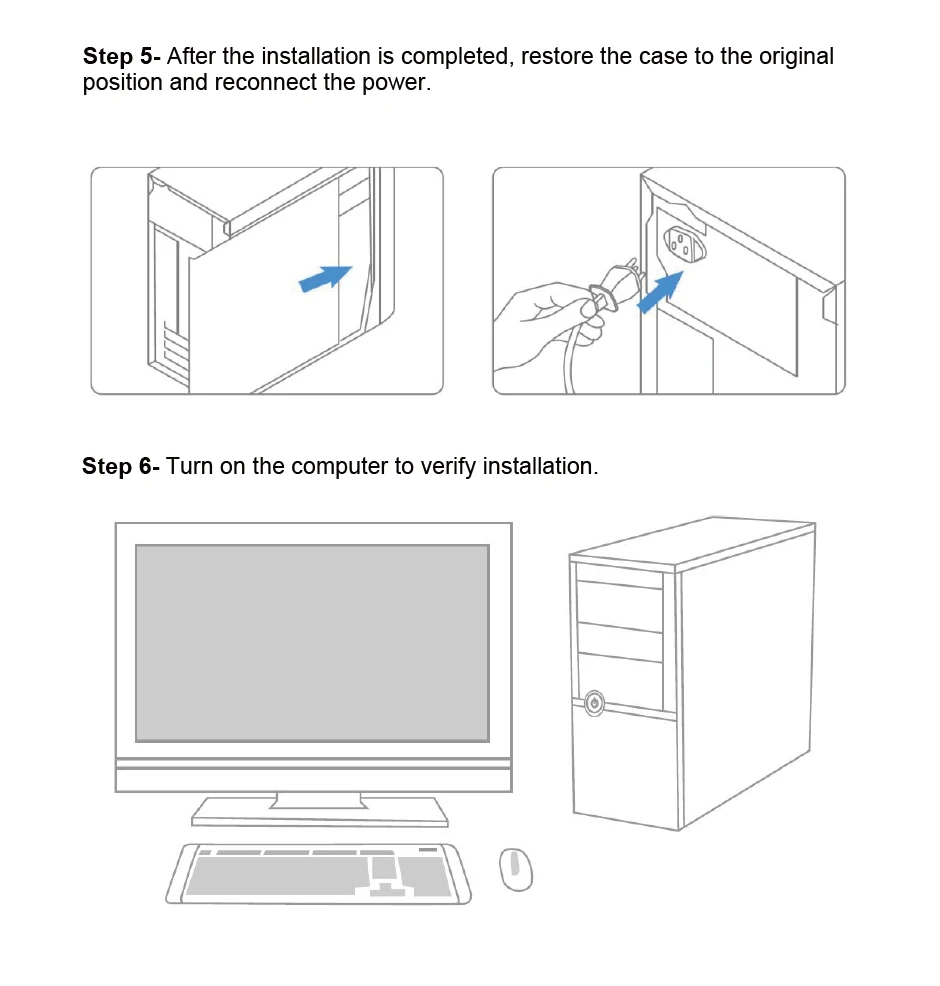 Etapa 7 - Configure o BIOS e particione a unidade
Um.Ligue o sistema do seu computador normalmente e siga as instruções na tela durante a inicialização para prosseguir para o menu de configuração do BIOS ou CMOS.
B.Selecione a função Auto no menu BIOS/CMOS que representa o SSD.Isso permitirá que seu sistema detecte automaticamente o disco.
C. Localize o item do menu de configurações SATA e certifique-se de que as portas SATA da placa-mãe estejam habilitadas.
D. Para salvar as novas configurações e sair do menu de configuração BIOS/CMOS, escolha a opção Salvar e Sair.
E. Reinicie o sistema ou dispositivo para que as alterações tenham efeito.
F. você vai instalar um sistema operacional no SSD, primeiro exclua a partição original antes de particionar novamente o SSD durante a instalação do sistema operacional.
G. Se você pretende instalar alguma ferramenta de backup, como o Acronis Migration Utility ou outras, com o seu SSD, por favor, formate a unidade antes da instalação. 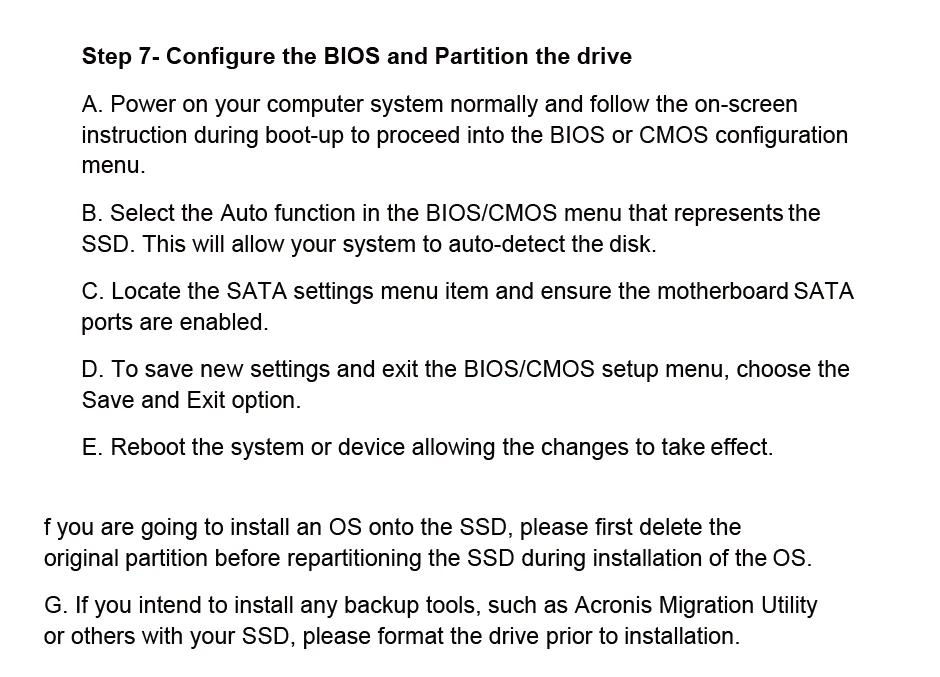 Instalação de SSD em Notebook
1.Certifique-se de que o computador esteja desligado, o cabo de alimentação desconectado e a bateria removida.
NOTA: Talvez você queira manter sua unidade de disco rígido antiga como uma unidade de backup.
2. Abra a gaveta de disco do seu notebook (consulte o manual do seu computador para obter instruções).
3.Remova quaisquer suportes ou adaptadores conectados ao HDD atual e instale-os no seu novo SSD Bliksem da mesma forma que estavam no seu HDD atual.(Observação: esta etapa pode não se aplicar a todas as instalações, nem todas as unidades de disco rígido de notebook possuem suportes ou adaptadores adicionais.)
4.Alinhe os pinos do conector do seu SSD com os pinos do conector SATA na baia da unidade e coloque cuidadosamente o SSD na baia da unidade.(Nota: Certifique-se de conectar firmemente os pinos do conector SSD aos pinos do conector SATA na gaveta da unidade do seu notebook.)
5.Substitua a baia de unidade do notebook.
6.Substitua a bateria e o cabo de alimentação e ligue o notebook. Quando o computador inicializar pela primeira vez, você poderá ver uma tela indicando que o processo de atualização foi concluído.
E é isso!Aproveite a velocidade do seu novo SSD!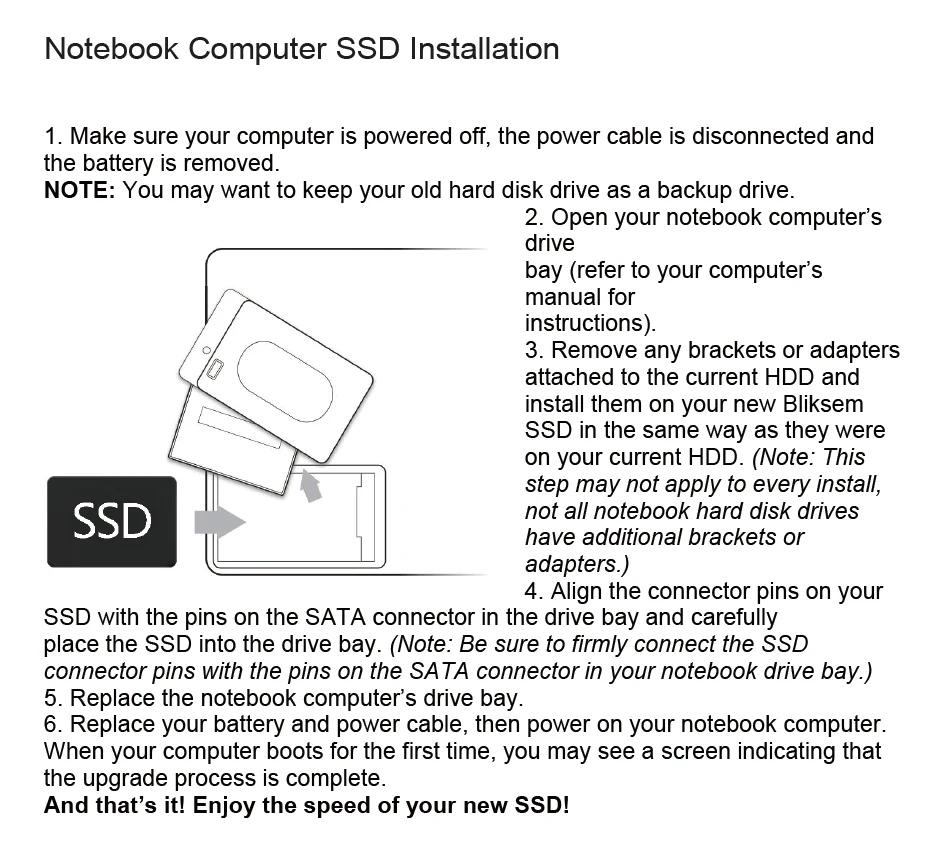
• Tipo TLC Nand Flash: O SSD usa o tipo flash TLC Nand, que garante alto desempenho e confiabilidade.
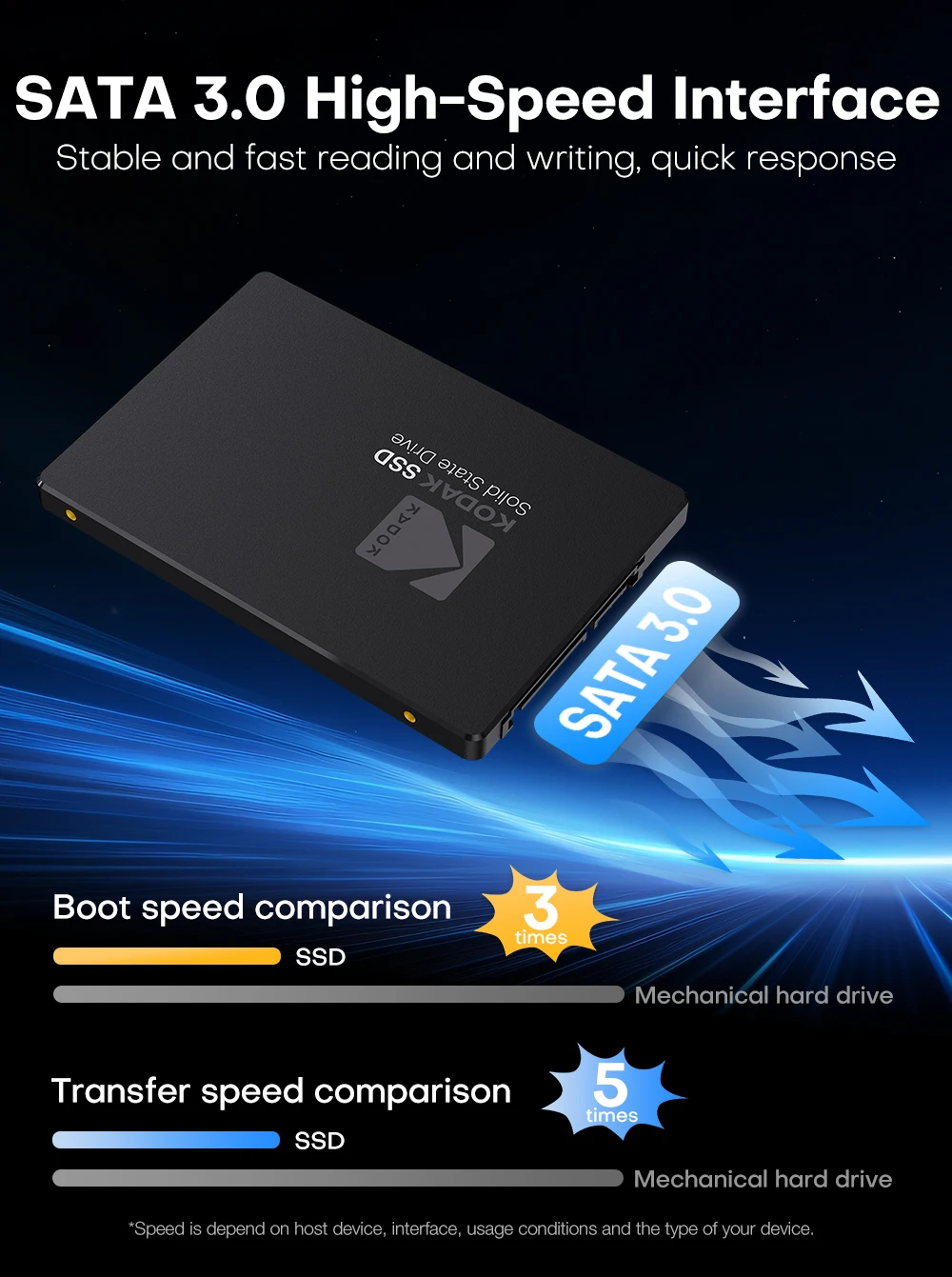
• Tipo de barramento SATA III: Com o tipo de barramento SATA III, este SSD oferece velocidades rápidas de transferência de dados e maior eficiência de energia.
• Sistema Operacional Suportado: Windows 11 / 10 / 8 / 7 / Vista / XP / Vista, Linux v.2.6.x+, Chrome OS, c OS X
• Dispositivo de suporte: Computador/Laptop/Servidor
• Sobre o uso: Necessita das ferramentas de instalação necessárias.
• Conectividade de Hardware: SATA III 6.0 Gb/s, SATA II 3.0 Gb/s, SATA 1.5 Gb/s (compatível).
Segurança: À prova de poeira, à prova de choque. Dissipação de calor rápida.
Peso: 34,3g.Tamanho: 100m * 69,9mm * 7mm
Sobre capacidade:
128 GB Aproximadamente 119 GB
256 GB Aproximadamente 238 GB
512 GB Aproximadamente 476 GB
1 TB Aproximadamente 930 GB
Os fornecedores estão usando aritmética decimal: 1MB = 1000KB, 1GB = 1000MB calculado, mas o sistema operacional está usando aritmética binária: 1MB = 1024KB, 1GB = 1024MB.Portanto, existem algumas diferenças entre a capacidade de exibição e a capacidade nominal dos produtos de memória flash.
Capacidade 100% real, via H2testw.(Por favor, não use leitor de cartão barato ou cabo de dados para testar a velocidade será reduzida devido ao leitor de cartão ou cabo de dados de baixa qualidade.)
Aviso:
1.Nossa loja oferece produtos 100% genuínos.
2. Estes produtos estão em conformidade com o site oficial da Kodak.

Para comprar com esse produto


Institucional
Meios de pagamento






Formas de envio


Informação legal
