


8.8 Polegada 1920x480 hdmi tela secundária ips display lcd para chassi de pc cpu ram gpu pc caso monitor exibição
Nome da marca: iPistBit
Tipo de acessório: Tela LCD
Bateria incluída: Não
Campos de Aplicação Típicos: Educação e Aprendizagem
Origem: CN (Origem)
Produto Químico de Alta Preocupação: Nenhum
Compatível Com: RPI/Banana Pi/BB Black
Guia do usuário:
http://www.lcdwiki.com/8.8_inch_HDMI_MPC8801
Tela IPS de alta definição de 8,8 polegadas
Grande ângulo de visão
Excelente qualidade de imagem
Resolução 480X1920
Interface HDMI
Entrada de alta definição
Pode ser usado como um display HDMI
Suporta acesso a vários dispositivos
Pode ser conectado a placas de desenvolvimento convencionais, como Raspberry Pi, Banana Pi, BB Black
Pode ser conectado a consoles de jogos convencionais, como PS4, Xbox360, Switch
Pode ser conectado a caixas de TV convencionais e câmeras digitais (somente display)
Suporta vários monitores do sistema
Suporta Raspbian, Kali linux, Ubuntu, Kodi, Win10 IOT e outros sistemas, driver sem toque
Suporta Win7/8/10/11 e outros sistemas, driver sem toque
Tipo de exibição |
IPS |
Tamanho da tela |
8,8 polegadas |
Resolução |
480x20 |
Brilho da luz de fundo |
650cd/m2 |
Tipo de luz de fundo |
LED branco |
Tipo de tela |
toque capacitivo |
Potência |
Tipo C-USB (5V) |
Interface de entrada de vídeo |
HDMI (máx. a 1080P) |
Área de exibição efetiva (AA区) |
54,72*218,8 (mm) |
Tamanho do produto (CxLxA) |
64,3*231.3*14.6 (mm) |
Descrição da função de interface
Interface tipo C |
Para toque e fonte de alimentação |
Interface HDMI |
Para exibição |
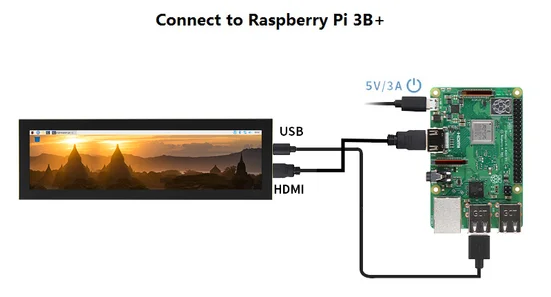
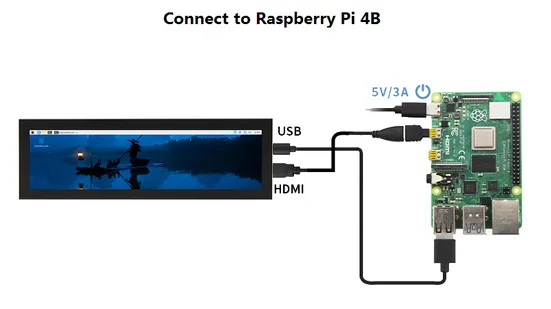
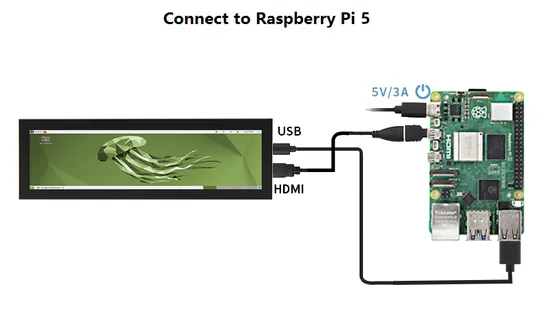
Para Raspberry Pi
Etapa 1, baixe a imagem oficial mais recente
Baixe a imagem oficial do Raspbian
- URL de download:https://www.raspberrypi.org/downloads/raspbian/Nome de usuário: piSenha: framboesa
Baixe a imagem oficial do Ubuntu Mate
- URL de download:https://ubuntu-mate.org/download/Nome de usuário e senha podem ser definidos por você mesmo após a inicialização
Baixe a imagem oficial do Kail -https://www.offensive-security.com/kali-linux-arm-images/
Nome de usuário: kaliSenha: kali
Baixe a imagem oficial da Retropie -https://retropie.org.uk/download/
Nome de usuário: piSenha: framboesa
Passo 2, Grave a imagem oficial do site
1) Baixe e instale o software da ferramenta (se tiver sido instalado, esta etapa pode ser ignorada)
Software de formateamento de cartão SD SDFSite de download do software: https://www.sdcard.org/downloads/formatter_4/
Software de gravação de imagem Site de download do Win32DiskImager: https://sourceforge.net/projects/win32diskimager/
2) Formatar cartão SD
Insira o cartão SD no leitor de cartão -> insira o leitor de cartão no computador -> abra o software SDFormatter -> selecione o cartão SD -> selecione Formato rápido
(Geralmente, selecione Formato rápido, outras opções são selecionadas de acordo com suas necessidades) -> Clique no botão Format -> Selecione "Sim" -> Clique em OK após a conclusão da formatação.
3) Queime a imagem
Abra o software Win32DiskImager -> Selecione o arquivo de imagem a ser gravado (xxx.img) -> Selecione o cartão SD -> Clique no botão "gravar" ->
Selecione "Sim" -> Aguarde a conclusão da gravação (todo o processo leva cerca de 10 minutos)
Etapa 3, modifique o arquivo de configuração “config.txt”
Abra o arquivo “config.txt” no diretório raiz do cartão SD no computador, adicione o conteúdo a seguir no final do arquivo, salve e saia.
max_usb_corrente=1
Nota: Para o sistema oficial Raspberry Pi após 2021-10-30, dtoverlay=vc4-kms-v3d deve ser alterado para dtoverlay=vc4-fkms-v3d, ou comentado, caso contrário, pode não haver exibição.
Etapa 4, insira o cartão SD
Depois de concluir as etapas acima, ejete o cartão SD no computador e insira-o no slot para cartão SD na parte traseira do Raspberry Pi
Etapa 5, execute o sistema
Conecte a interface HDMI do display e a interface TOUCH ao Raspberry Pi, conecte a fonte de alimentação do Raspberry Pi e ligue-a para exibir e toque normalmente.
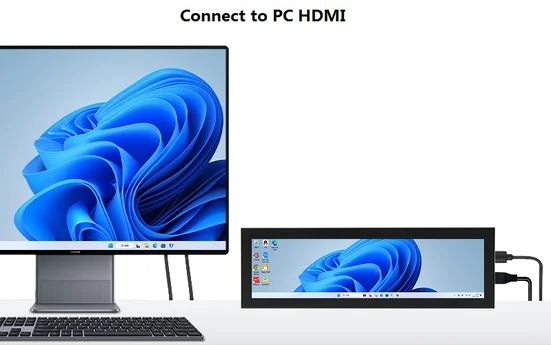
Para monitor HDMI do PC
Para comprar com esse produto


Institucional
Meios de pagamento






Formas de envio


Informação legal
